Guascone Óptica y Audífonos · Nexodia
Manual del EQUIPO

Lo que hay que hacer cada día

El sistema escribe solo a vuestros clientes: les recuerda la cita, les avisa de que el encargo ha llegado y les pide la reseña. Las citas, los clientes y los encargos se siguen llevando en GIO, como siempre: Nexodia los lee solo, cada minuto. Para que todo salga bien necesita tres cosas de vosotros: que cada cita de GIO esté vinculada a su cliente, que los encargos de GIO estén al día y que se marque en Nexodia quién vino.

Cada día

En el orden en que suele tocar. Nada de esto lleva más de un minuto.

1. Dar de alta a un cliente nuevo en GIO
Antes de darle cita o de venderle algo
Siempre
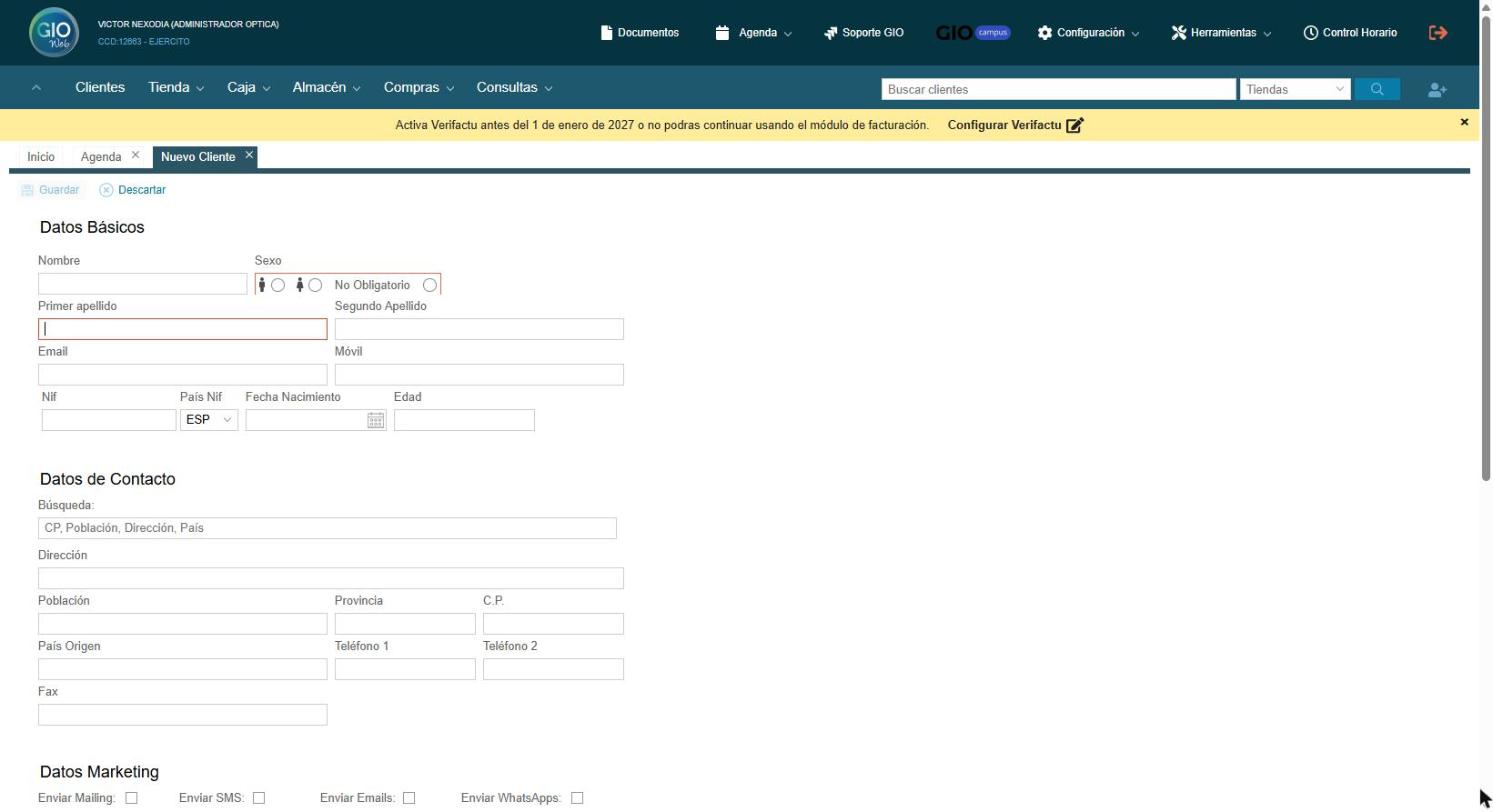
  1. En GIO, el icono de la persona con el +, arriba a la derecha, al lado del buscador. Se abre Nuevo Cliente.
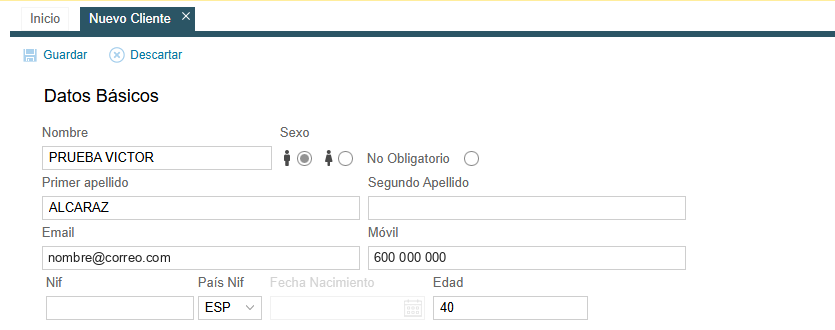
    Nuevo Cliente en GIO: Datos Básicos con nombre, apellidos, email, móvil, NIF, fecha de nacimiento y edad
    Nuevo Cliente, Datos Básicos: nombre, apellidos, email y móvil. Abajo, NIF, fecha de nacimiento o edad. (El correo y el móvil son de ejemplo.)
  2. Nombre y primer apellido. El segundo, si lo tiene.
  3. Móvil: el suyo, con sus nueve cifras. Es por donde le llegan todos los WhatsApp.
  4. Email: pídeselo siempre y apúntalo, aunque diga que casi no lo mira.
  5. Fecha de nacimiento, NIF o edad: GIO no deja guardar sin uno de los tres. Si no lo sabe o no lo quiere dar, pon su edad aproximada.
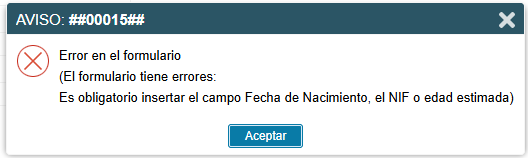
    Aviso de GIO: es obligatorio insertar el campo Fecha de Nacimiento, el NIF o edad estimada
    Si falta la fecha de nacimiento, el NIF y la edad, GIO no deja guardar y sale este aviso.
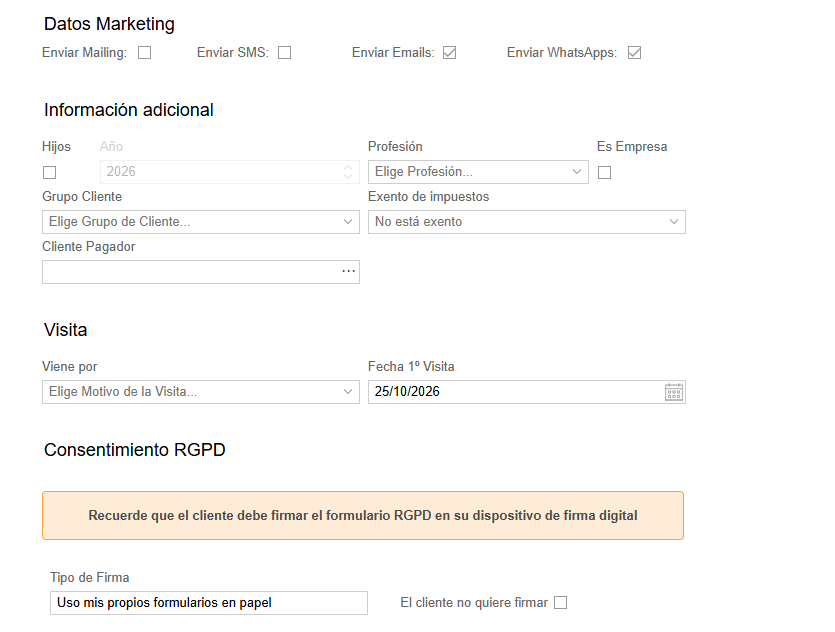
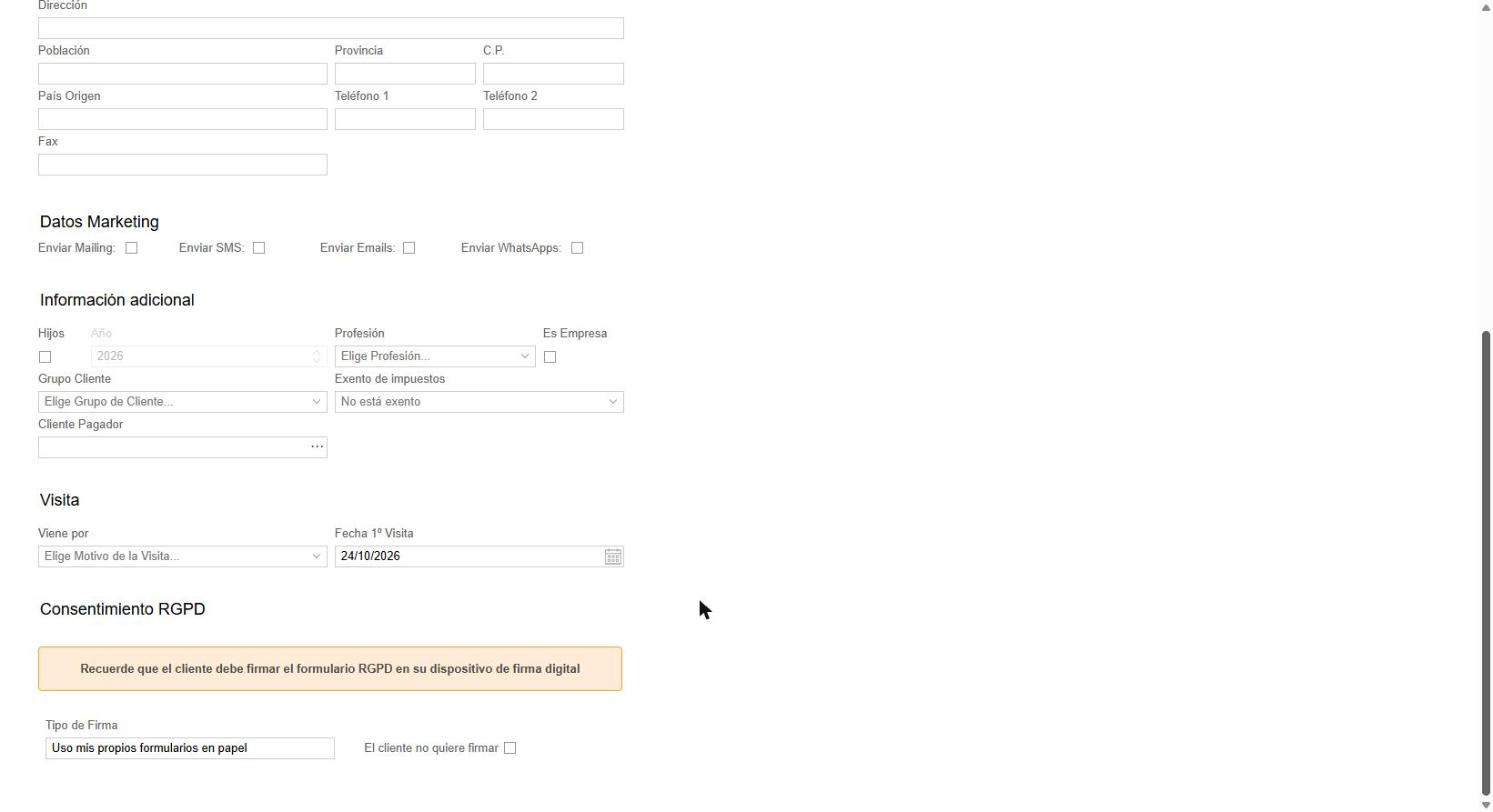
  6. Abajo, en Consentimiento RGPD, el tipo de firma, como lo hacéis siempre.
    Parte de abajo de Nuevo Cliente en GIO: Datos Marketing, Información adicional, Visita y Consentimiento RGPD con el Tipo de Firma
    Más abajo: Datos Marketing, la fecha de la primera visita y el Consentimiento RGPD con el tipo de firma.
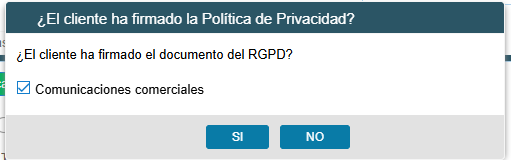
  7. Pulsa Guardar. GIO pregunta si ha firmado el RGPD: marca Comunicaciones comerciales solo si acepta recibir avisos, y pulsa SI.
    Ventana de GIO al guardar: ¿El cliente ha firmado el documento del RGPD?, con la casilla Comunicaciones comerciales y los botones SI y NO
    Al guardar: marca Comunicaciones comerciales solo si acepta recibir avisos, y pulsa SI.
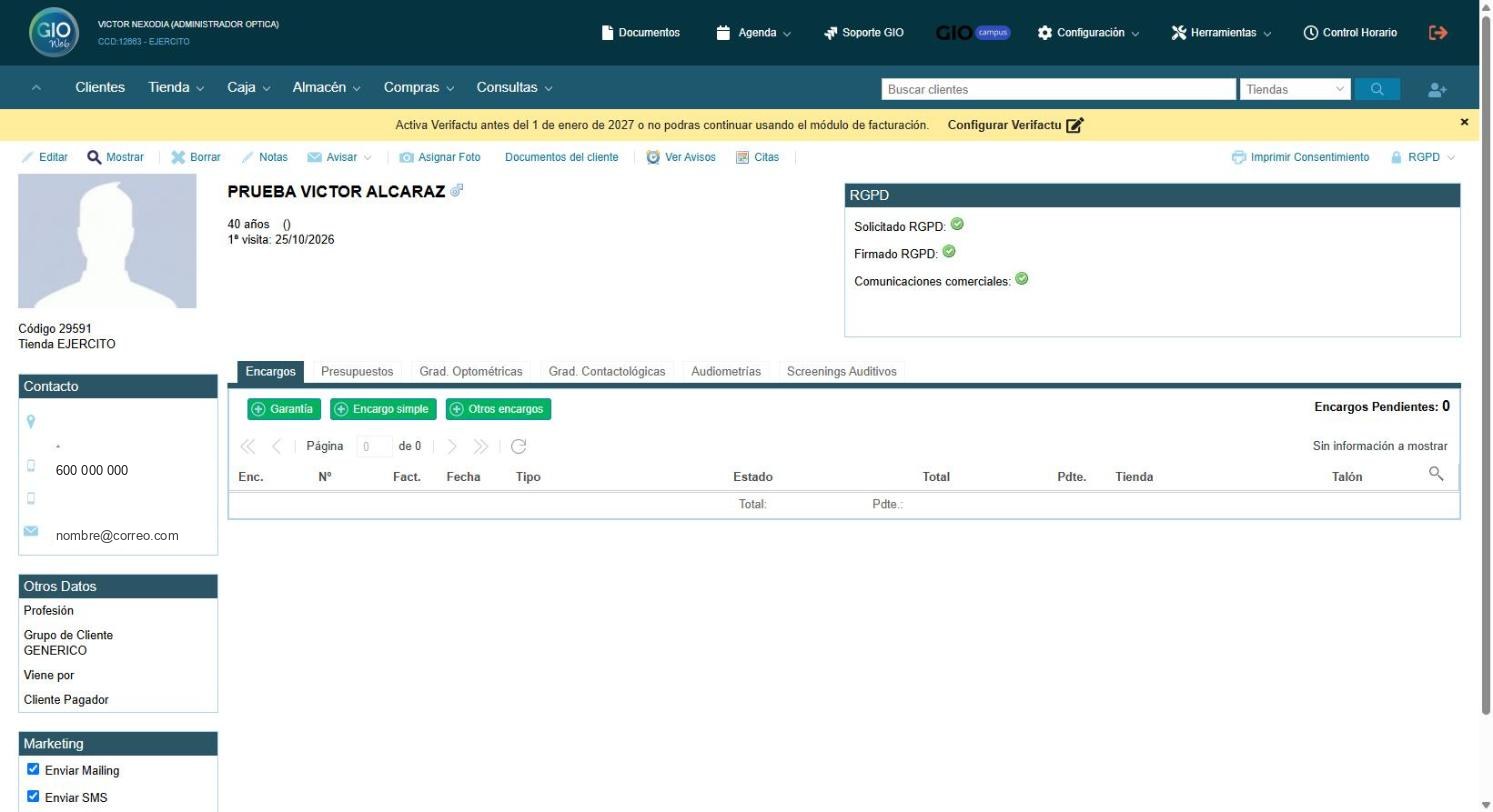
    Ficha del cliente recién creado en GIO, con su código, el móvil y el correo en Contacto y el RGPD firmado con comunicaciones comerciales
    La ficha ya creada: a la izquierda, el móvil y el correo; a la derecha, el RGPD firmado y las comunicaciones comerciales.
Sin móvil no le llega nada: ni la confirmación, ni el recordatorio, ni el aviso de que su encargo ya está aquí. Si solo da un fijo, sale en Llamadas cuando haya que avisarle.
Pedid siempre el correo electrónico y apuntadlo en su ficha de GIO. Ahora no se usa, pero más adelante lo usaremos, y a quien no lo tenga apuntado no se le podrá escribir.
Comunicaciones comerciales es lo que decide si le llegan los avisos de revisión y los mensajes que le ofrecen otra cita. Pregúntaselo: si dice que no, déjala sin marcar. Los recordatorios de su cita le llegan igual.
Al minuto la ficha ya está en Nexodia. No hay que darle de alta dos veces.
2. Apuntar las citas en GIO
Según entran · por teléfono o en el mostrador
Siempre
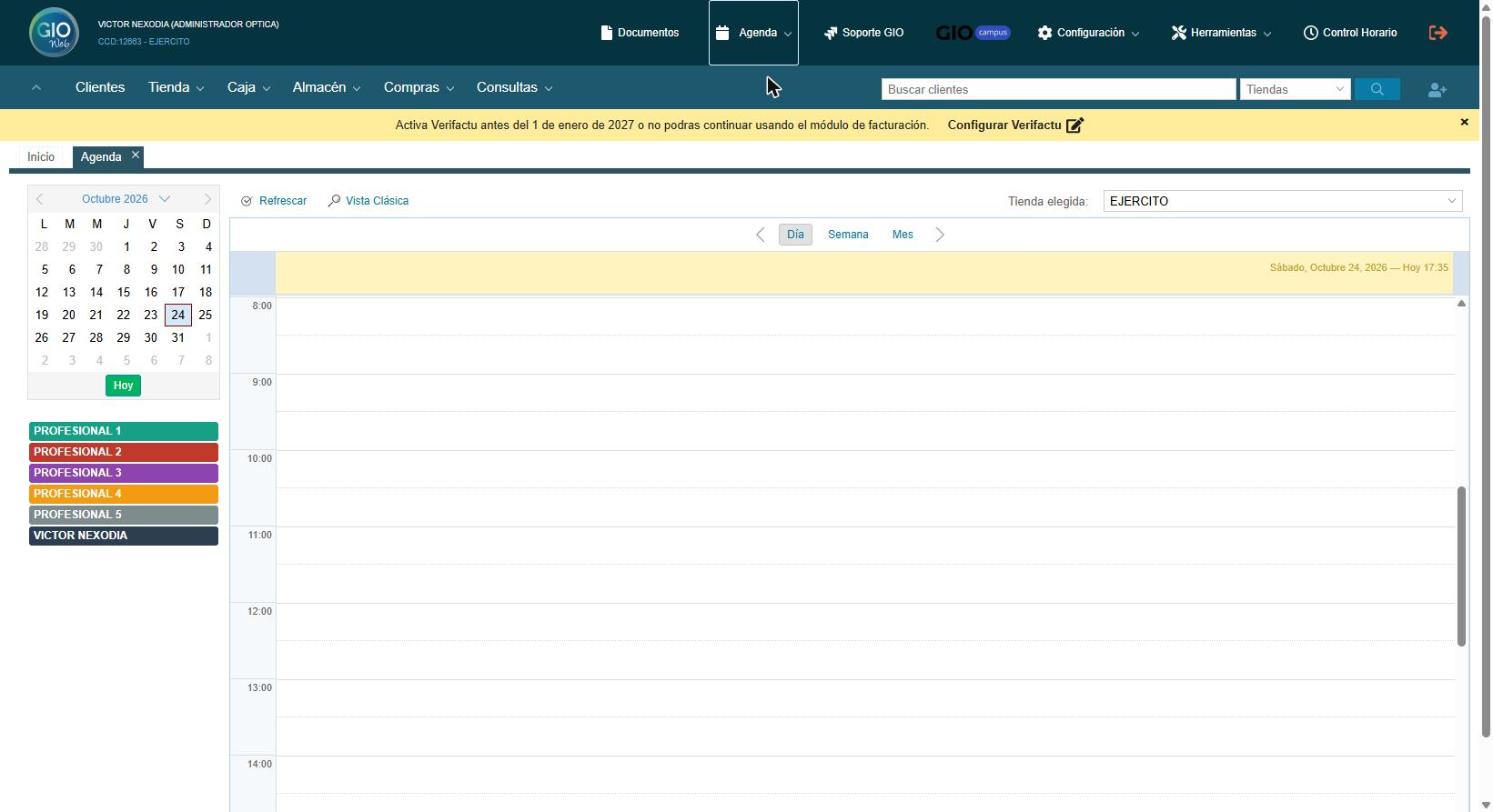
  1. En GIO, Agenda › Antigua, como hasta ahora. Mira que arriba esté vuestra tienda.
    Agenda Antigua de GIO, con la tienda elegida arriba a la derecha y las personas con agenda a la izquierda
    En GIO, Agenda › Antigua. Arriba a la derecha, la tienda elegida. (Los nombres del equipo están tapados.)
  2. Elige al cliente de su ficha de GIO. Si es nuevo, créale antes la ficha (punto 1).
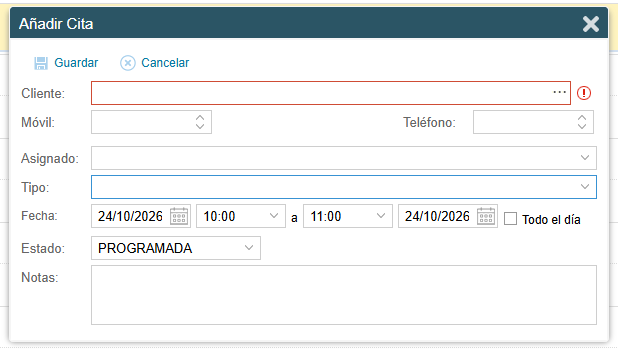
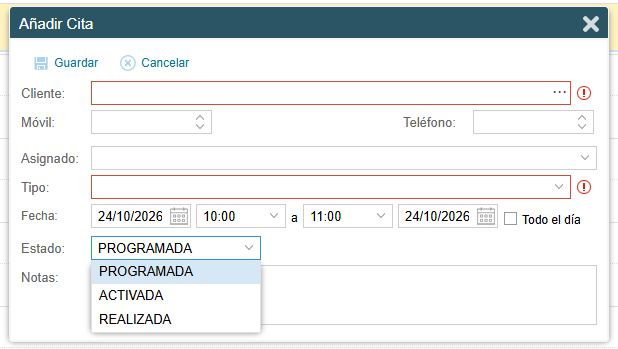
    Ventana Añadir Cita de GIO: cliente, asignado, tipo, fecha, estado y notas
    Añadir cita en GIO: el Cliente se elige de su ficha con los tres puntos; Asignado es quién la atiende.
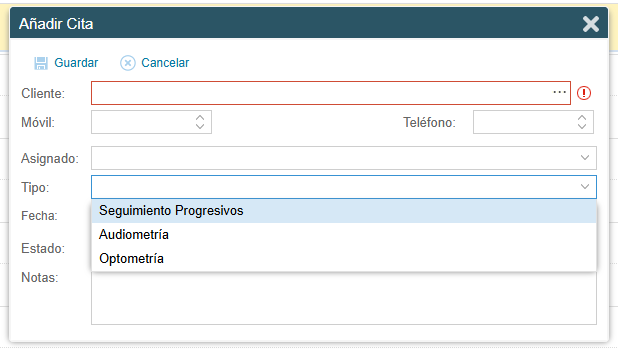
  3. Pon el tipo de visita: Optometría, Audiometría o Seguimiento de progresivos.
    El desplegable Tipo de la cita en GIO: Seguimiento Progresivos, Audiometría y Optometría
    El tipo de visita, en el desplegable Tipo.
  4. Si la cita es para alguien en concreto, ponla a su nombre. Si da igual quién la coja, puede ir sin nadie.
Una cita sin cliente vinculado no recibe ningún mensaje: ni la confirmación ni el recordatorio. GIO deja apuntarla solo con un nombre, pero el sistema no tiene a quién escribir. Si se os escapa alguna, sale en Inicio con el día, la hora y el nombre para que la vinculéis.
Al minuto la cita ya está en Nexodia. La confirmación por WhatsApp, con el día, la hora y la dirección de vuestro centro, le sale a los siete u ocho minutos de apuntarla: es el margen para corregir un error. No hay que tocar nada en Nexodia.
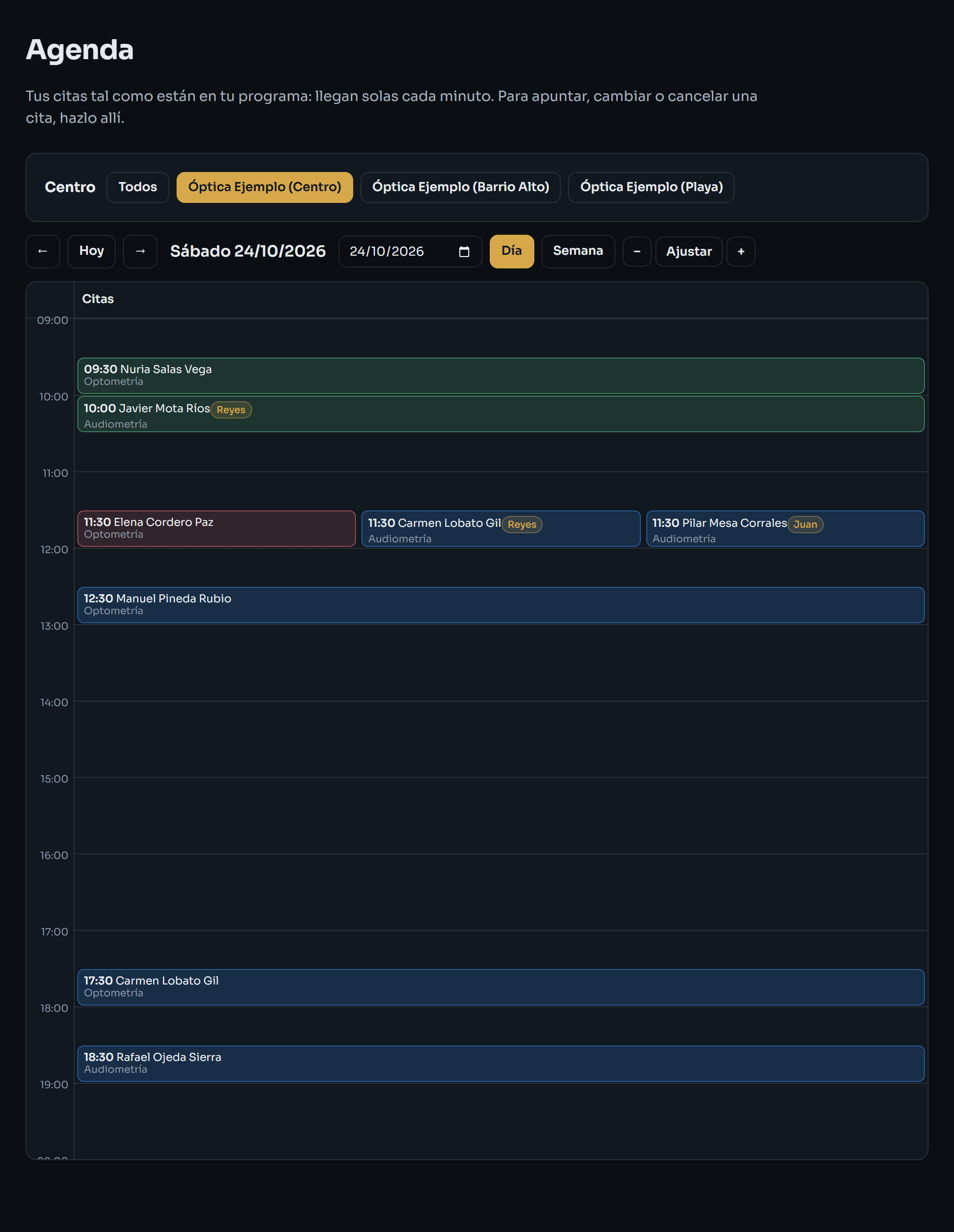
Agenda de Nexodia con una sola columna de citas, cada una con su tipo de visita y quién la atiende
Así se ve en Nexodia: una sola agenda, como en GIO, con el tipo de cada cita y, en la chapita, quién la atiende. Aquí solo se mira: las citas se apuntan, se mueven y se borran en GIO.
El tipo de visita importa. Con él sabe el sistema de qué es cada cita, y una Audiometría no cuenta como revisión de la vista: a esa persona le seguirá llegando su aviso de revisión de la vista cuando le toque.
A la misma hora caben las citas que haga falta, como en GIO.
Si te has equivocado, tienes cinco minutos. Bórrala o cámbiala en GIO y a esa persona no le llega nada de la equivocada: ni la confirmación ni el aviso de anulada. Si en ese rato le cambias la hora, le llega una sola confirmación, ya con la hora buena.
3. Marcar en Nexodia quién vino y quién no
Al final del día · 1 minuto
Cada día
  1. En Nexodia, entra en Asistencia. Salen las citas de hoy y las de atrás sin marcar.
  2. Marca Vino o No vino y pulsa Guardar.
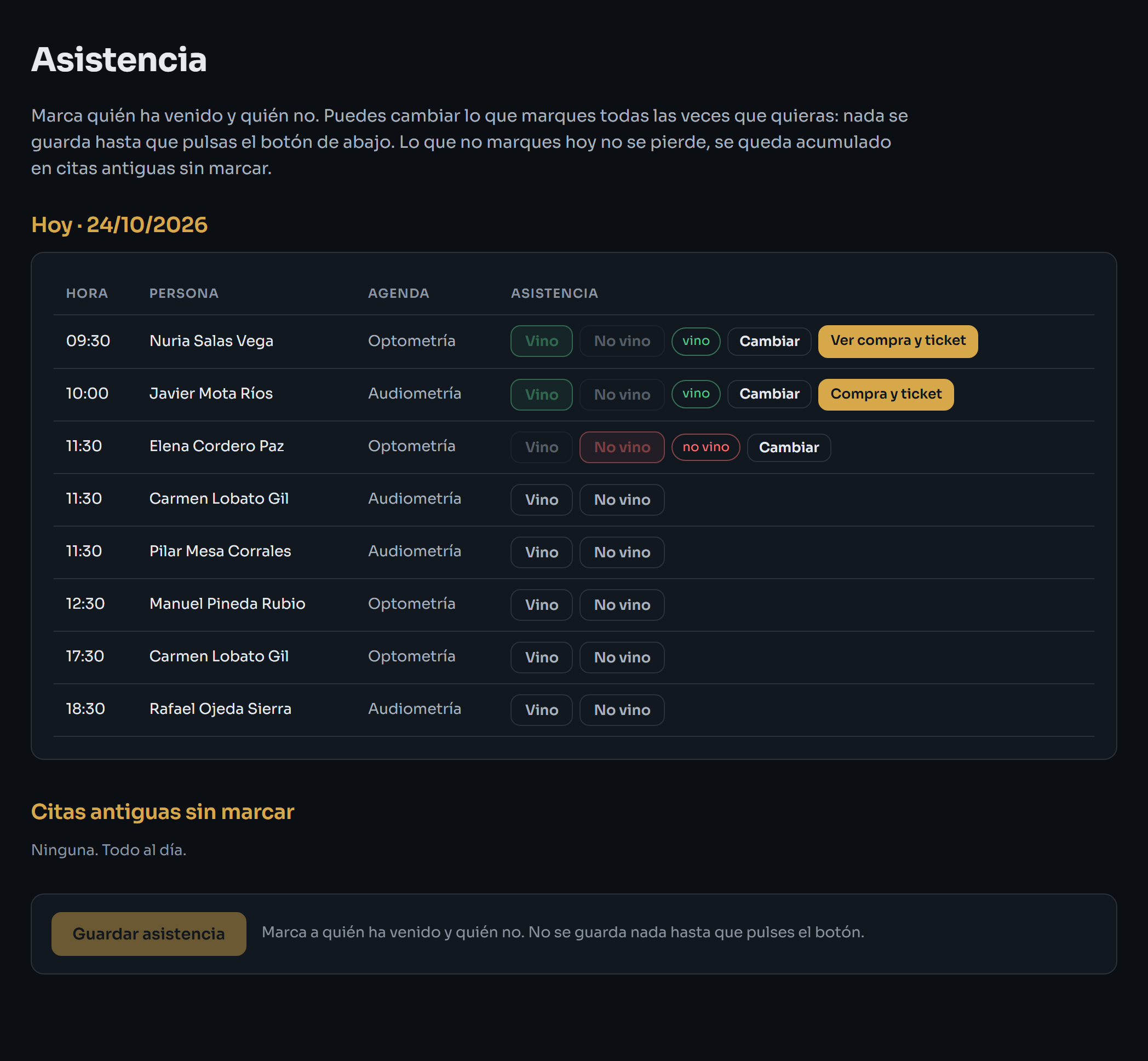
    Pantalla de Asistencia con los botones Vino y No vino en cada cita
    Asistencia. No se guarda nada hasta que pulsas el botón de abajo.
Esto es lo más importante del día. De aquí salen la petición de reseña, el mensaje a quien no se presentó y el aviso de revisión del año que viene. Si no se marca, no sale ninguno de los tres.
"No vino" solo se puede marcar en Nexodia: GIO no tiene esa opción. Si en GIO la ponéis ACTIVADA o REALIZADA, en Nexodia ya sale como que vino; y si esa persona compra o encarga algo ese día, también. Lo que quede sin marcar, aquí.
El desplegable Estado de la cita en GIO: Programada, Activada y Realizada
En GIO la cita solo puede estar Programada, Activada o Realizada: el "No vino" se marca en Nexodia.
Se puede marcar hasta tres días después y los mensajes salen igual. Y una marca se puede deshacer si te has equivocado.
4. Los encargos, en GIO
Cuando se encarga, cuando llega y cuando se lo llevan
Cada día
  1. Al encargar algo: el encargo en GIO, como siempre.
  2. Cuando llega a la tienda: ponlo LISTO en GIO. Al minuto le sale el WhatsApp de que ya lo tiene aquí.
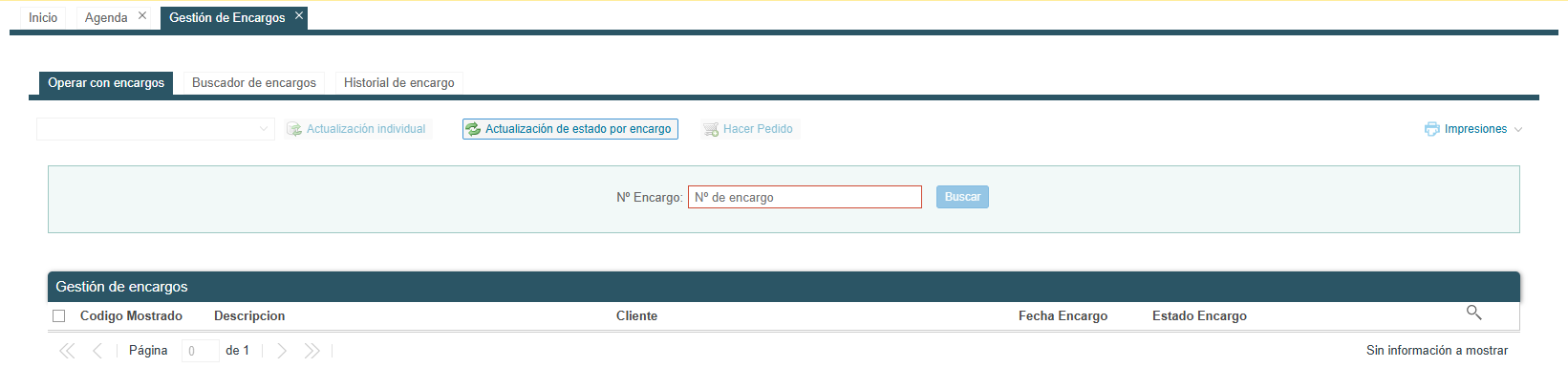
    Tienda, Gestión de encargos en GIO: buscar el encargo por su número y cambiarle el estado
    Una forma de hacerlo en GIO: Tienda › Gestión de encargos, buscando el encargo por su número.
  3. Cuando viene a por ello: ponlo RETIRADO en GIO.
Al ponerlo RETIRADO queda apuntada la visita, así que al día siguiente le sale la petición de reseña por el camino de siempre. Es de las cosas que más reseñas traen.
No dejéis en LISTO lo que ya se han llevado. Para el sistema sigue esperando en la tienda, y sale en Nexodia como pendiente de recoger.
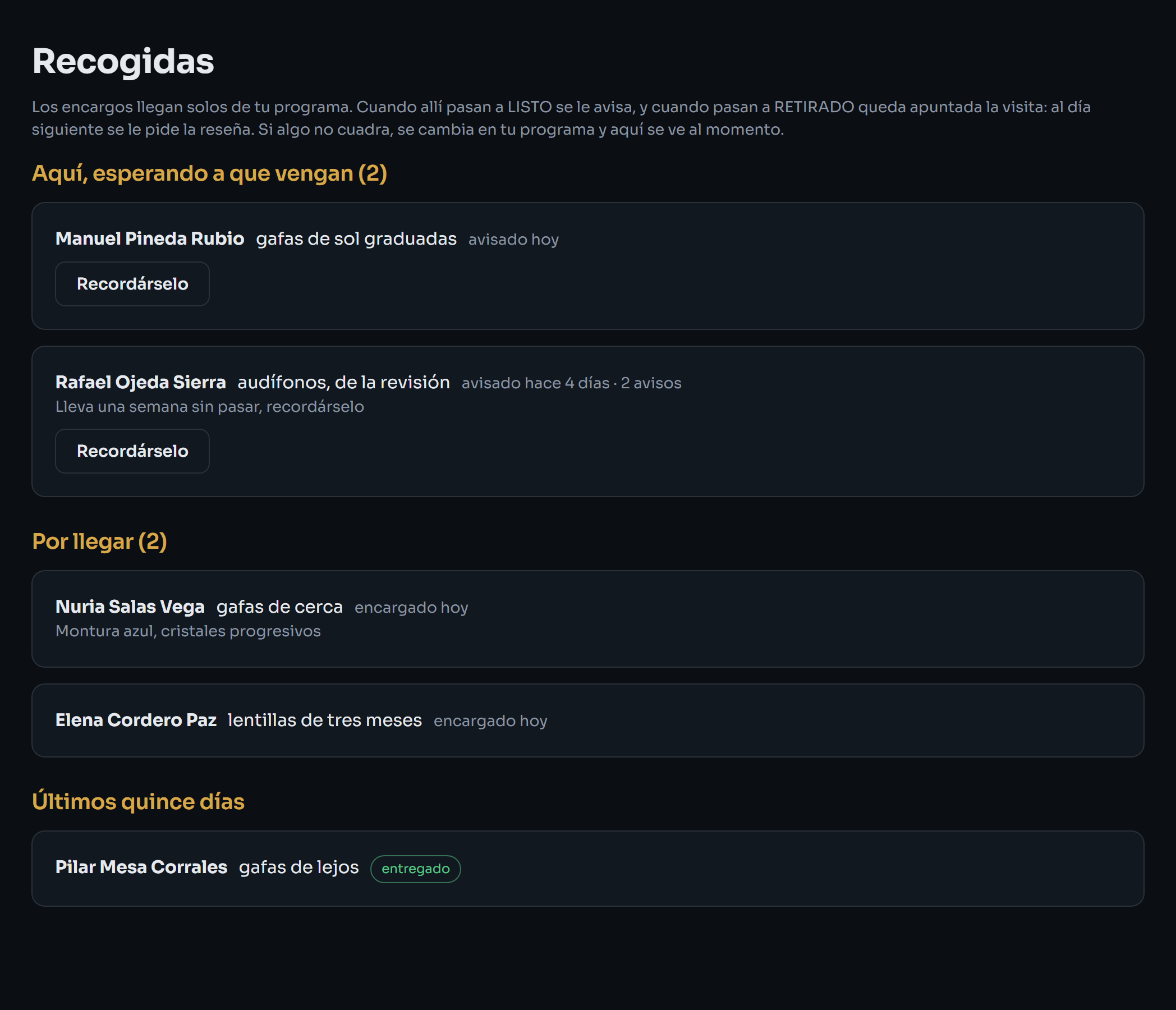
En Nexodia, Recogidas solo se mira: lo que está esperando y lo que falta por llegar, tal como está en GIO. Desde ahí sí se le puede volver a avisar si tarda en venir.
Pantalla de Recogidas con lo que está esperando en la tienda y lo que falta por llegar, tal como está en GIO
Recogidas. Llega sola de GIO: lo que está aquí esperando y lo que falta por llegar.
5. Las llamadas pendientes
Si las hay · salen en Inicio
Cada día
  1. Si en Inicio sale el aviso, entra en Llamadas.
    Aviso de Inicio que dice cuántas personas hay que llamar por teléfono
    El aviso de Inicio. Su enlace lleva directo a Llamadas.
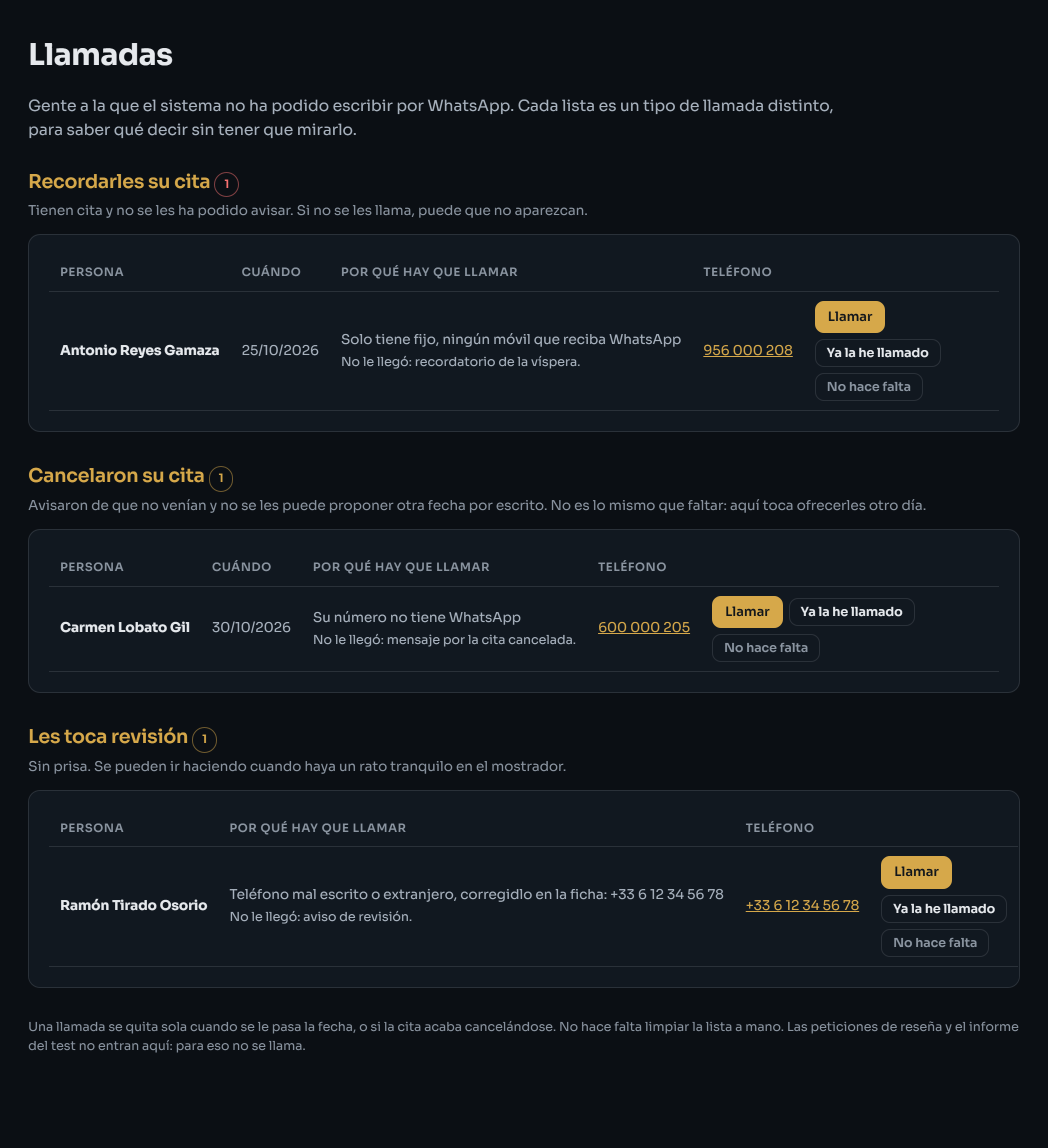
  2. Ahí está quién es, a qué número llamar y qué había que decirle.
    Pantalla de Llamadas con quién es, a qué número y por qué hay que llamar
    Llamadas. Cada línea dice el motivo y hasta cuándo urge.
  3. Llama y márcala como hecha, o descártala si no hace falta.
Ahí entra quien no se le puede escribir: no tiene móvil, el número está mal escrito o no tiene WhatsApp. Si el teléfono estaba mal, corrígelo en su ficha de GIO: Nexodia lo coge solo y la próxima vez le llega el mensaje.
Ficha de cliente nueva en GIO: nombre, apellidos, correo, móvil y teléfonos
La ficha de cliente en GIO. Se abre con el icono de la persona con el +, arriba a la derecha. El móvil y los teléfonos, aquí.

Cuando pase algo

Cosas que no pasan todos los días. Abre la que te haga falta.

En Inicio sale una cita "sin cliente vinculado"
  1. Mira el día, la hora y el nombre que dice el aviso.
    Aviso de Inicio con una cita de GIO sin cliente vinculado: día, hora y nombre
    El aviso de Inicio, con el día, la hora y el nombre de cada cita sin cliente.
  2. Abre esa cita en GIO y vincúlala a la ficha de su cliente. Si no tiene ficha, créasela.
    Ventana Añadir Cita de GIO: cliente, asignado, tipo, fecha, estado y notas
    Añadir cita en GIO: el Cliente se elige de su ficha con los tres puntos; Asignado es quién la atiende.
En cuanto la vinculáis, el aviso se quita solo y esa persona entra en Nexodia con su confirmación y sus recordatorios. Si la cita es para hoy o mañana sale en rojo: sin vincular se queda sin recordatorio.
Hay que cambiar una cita de día o de hora
  1. En GIO, mueve la cita al día o a la hora nuevos.
    Ventana Añadir Cita de GIO: cliente, asignado, tipo, fecha, estado y notas
    En la cita de GIO se cambian la fecha y la hora.
Le sale un WhatsApp con la fecha nueva. El recordatorio de la víspera se recalcula solo: no hay que tocar nada en Nexodia.
Agenda de Nexodia con las citas que llegan de GIO
Al minuto se ve en la agenda de Nexodia con la hora nueva.
Si la cambias en los cinco minutos siguientes a apuntarla, no le llega "su cita ha cambiado": le llega su confirmación, ya con la hora buena.
Hay que anular una cita
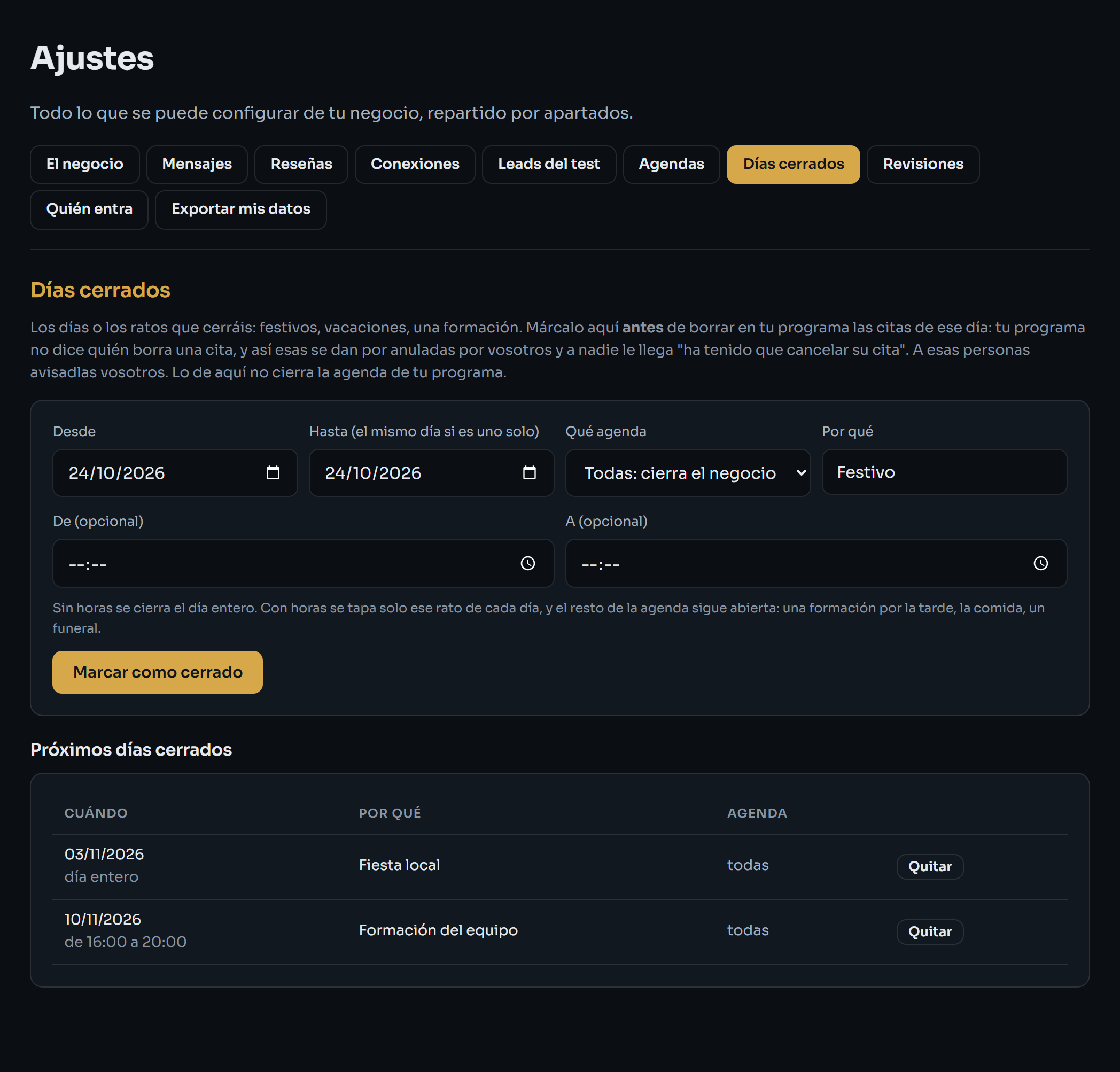
Ajustes, Días cerrados: el formulario para cerrar un día o un rato y la lista de los próximos cierres
Lo que marca Aitor antes de borrar: Ajustes › Días cerrados. Se puede cerrar el día entero o solo unas horas.
  1. En GIO, bórrala. En GIO anular es borrar.
A los dos minutos Nexodia la da por anulada. GIO no dice quién la anula, así que se trata como que la ha anulado la persona: al día siguiente le llega un mensaje ofreciéndole otra fecha, si aceptó recibir comunicaciones.
Si la borras en los cinco minutos siguientes a apuntarla, era un error: no le llega nada.
Si la anuláis vosotros porque cerráis ese día o esa tarde: que Aitor marque antes el cierre en Nexodia (Ajustes › Días cerrados) y después borrad las citas en GIO. Así se tratan como anuladas por vosotros y a nadie le llega "ha tenido que anular su cita". A esas personas avisadlas vosotros.
Alguien dice que no quiere recibir más mensajes
  1. En Nexodia, Fichas, busca a la persona.
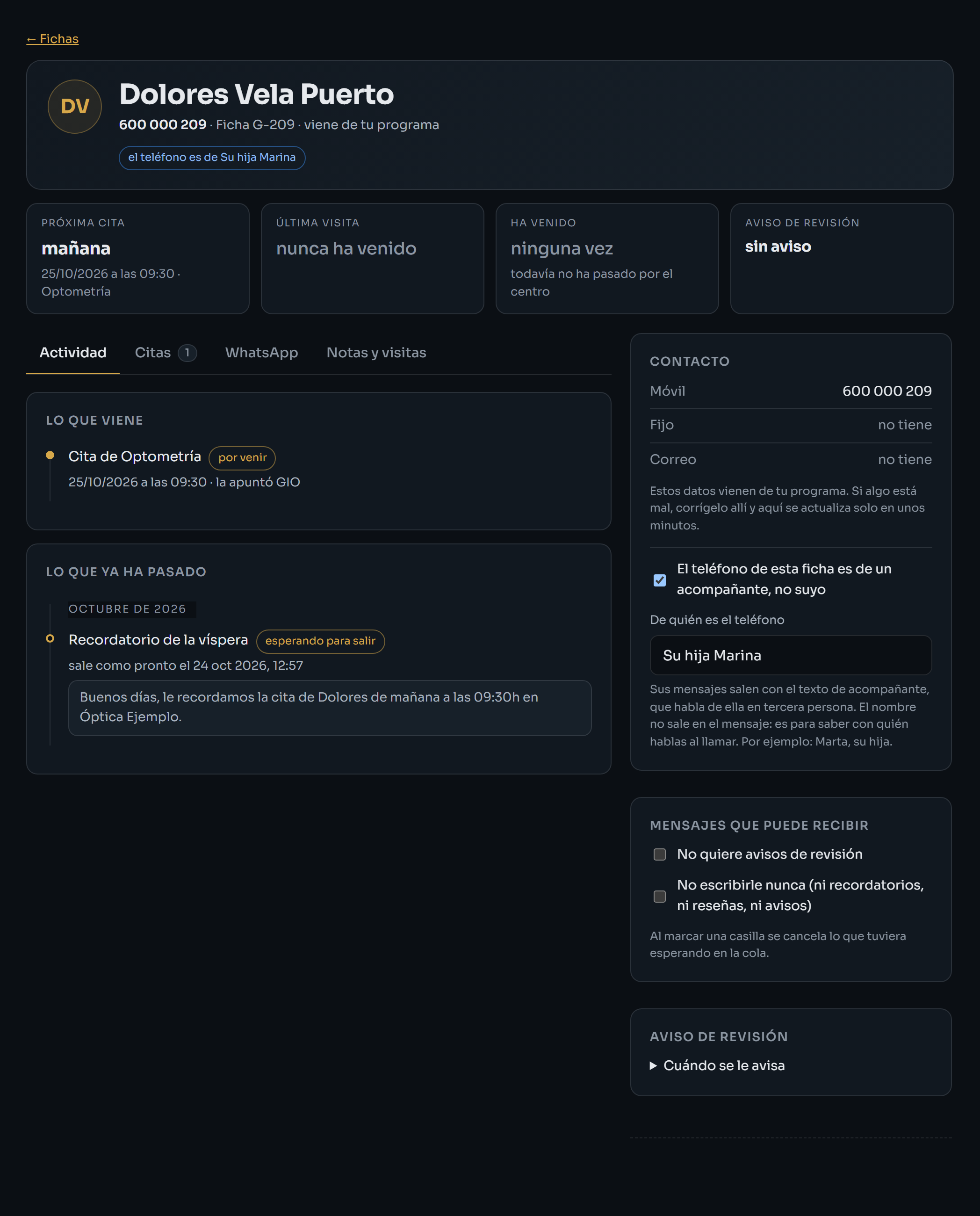
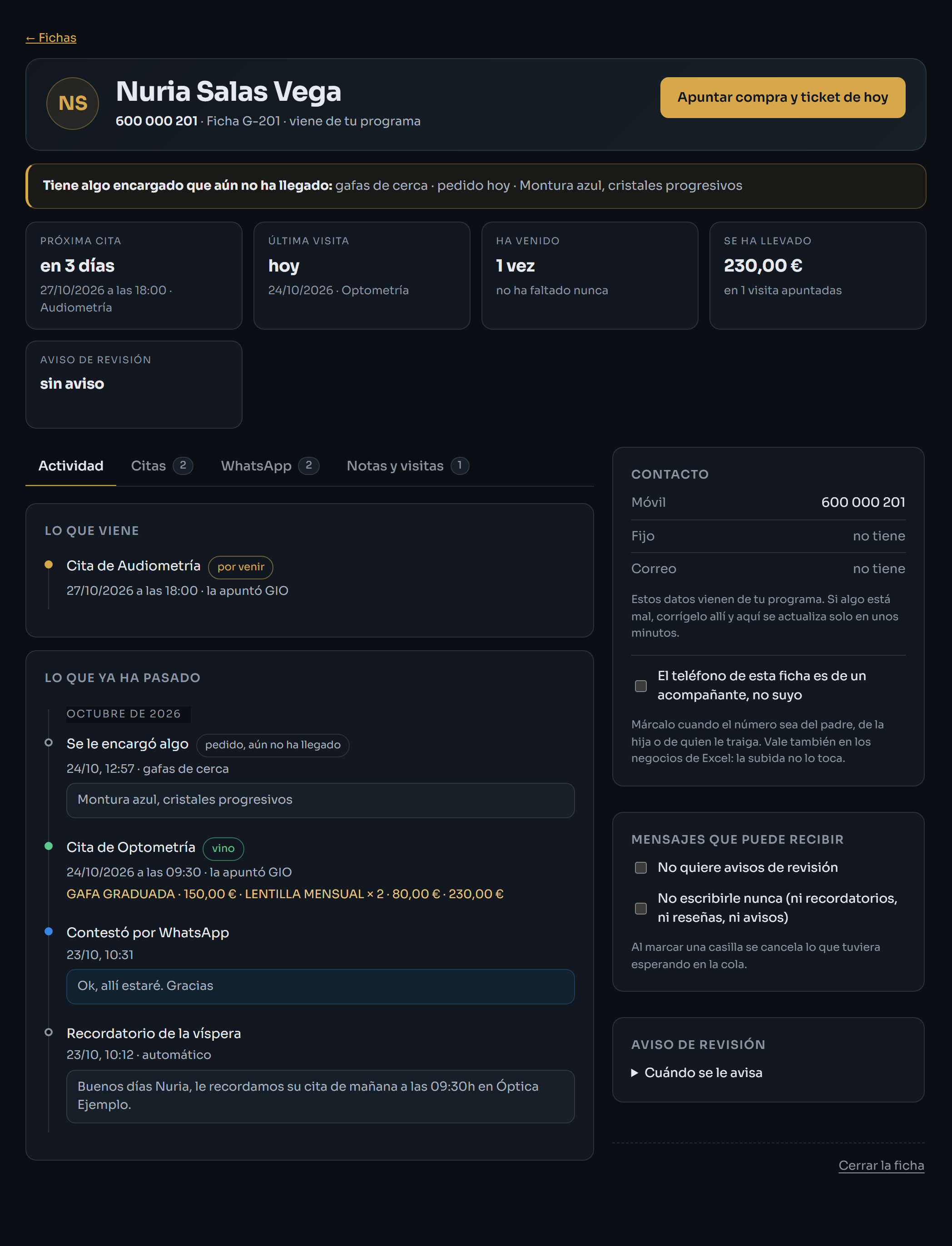
    Ficha de una persona con el teléfono de acompañante, las casillas de mensajes y el aviso de revisión
    La ficha entera. Aquí está casi todo lo de esta sección: de quién es el teléfono, qué mensajes puede recibir, su aviso de revisión y, abajo del todo, Cerrar la ficha.
  2. Busca Mensajes que puede recibir.
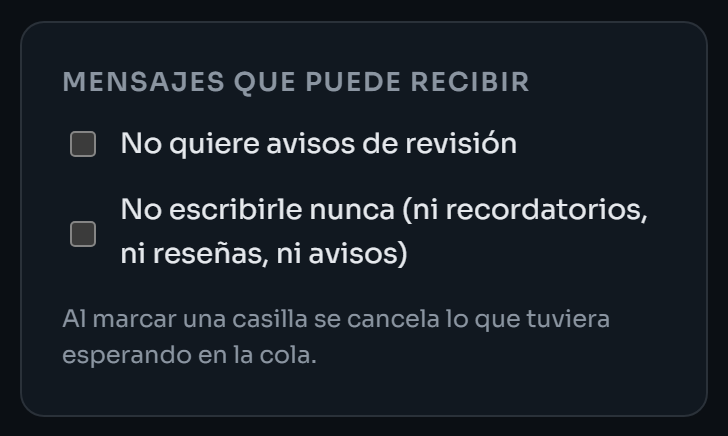
    Las dos casillas de Mensajes que puede recibir, en la ficha
    Mensajes que puede recibir, a la derecha de la ficha.
  3. Marca No quiere avisos de revisión si solo quiere dejar de recibir esos.
  4. Marca No escribirle nunca si no quiere ninguno, ni el recordatorio de su cita.
Se guarda solo y cancela lo que tuviera esperando. Si lo pide por WhatsApp no hace falta que hagáis nada: el sistema lo lee y lo marca.
Los avisos de revisión y los que le ofrecen otra cita solo le llegan a quien lo aceptó en la firma de protección de datos de GIO. Si alguien lo acepta o lo retira, se cambia en GIO.
Final de la ficha de cliente en GIO, con el apartado Consentimiento RGPD
Al final de la ficha de GIO, el Consentimiento RGPD: lo que firma ahí es lo que vale para los avisos comerciales.
El teléfono es de un hijo o de quien le acompaña
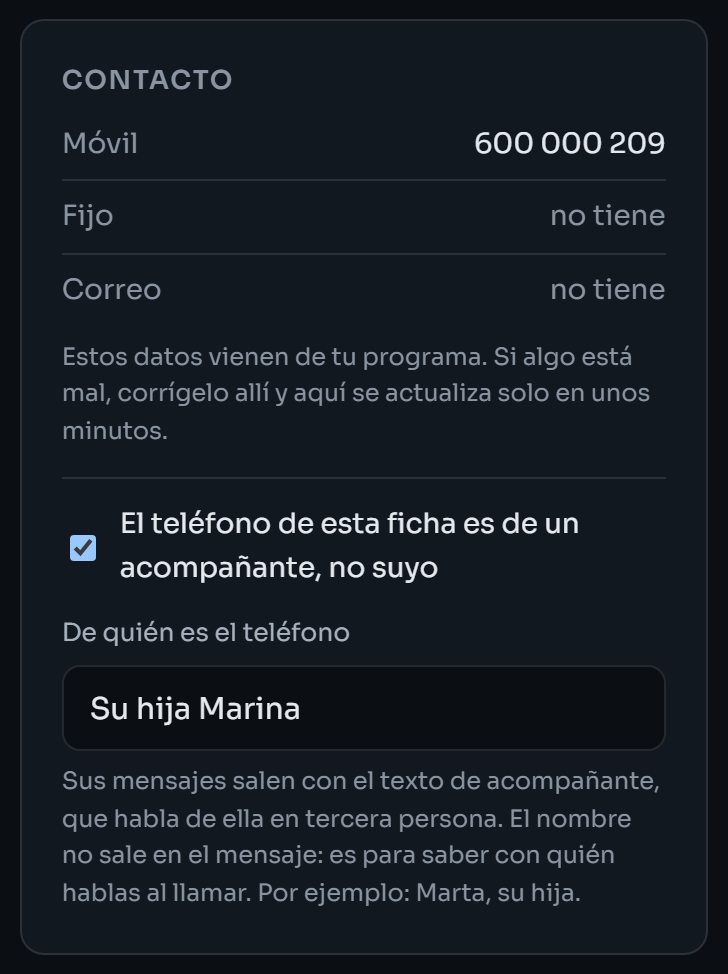
Contacto de la ficha con la casilla de que el teléfono es de un acompañante y de quién es
En Contacto: marca la casilla y escribe de quién es el teléfono.
  1. En Nexodia, Fichas, busca a la persona y márcalo en de quién es el teléfono.
A partir de ahí sus mensajes van escritos en tercera persona: "la cita de Manuel" en vez de "su cita".
Os dicen que una persona ha fallecido
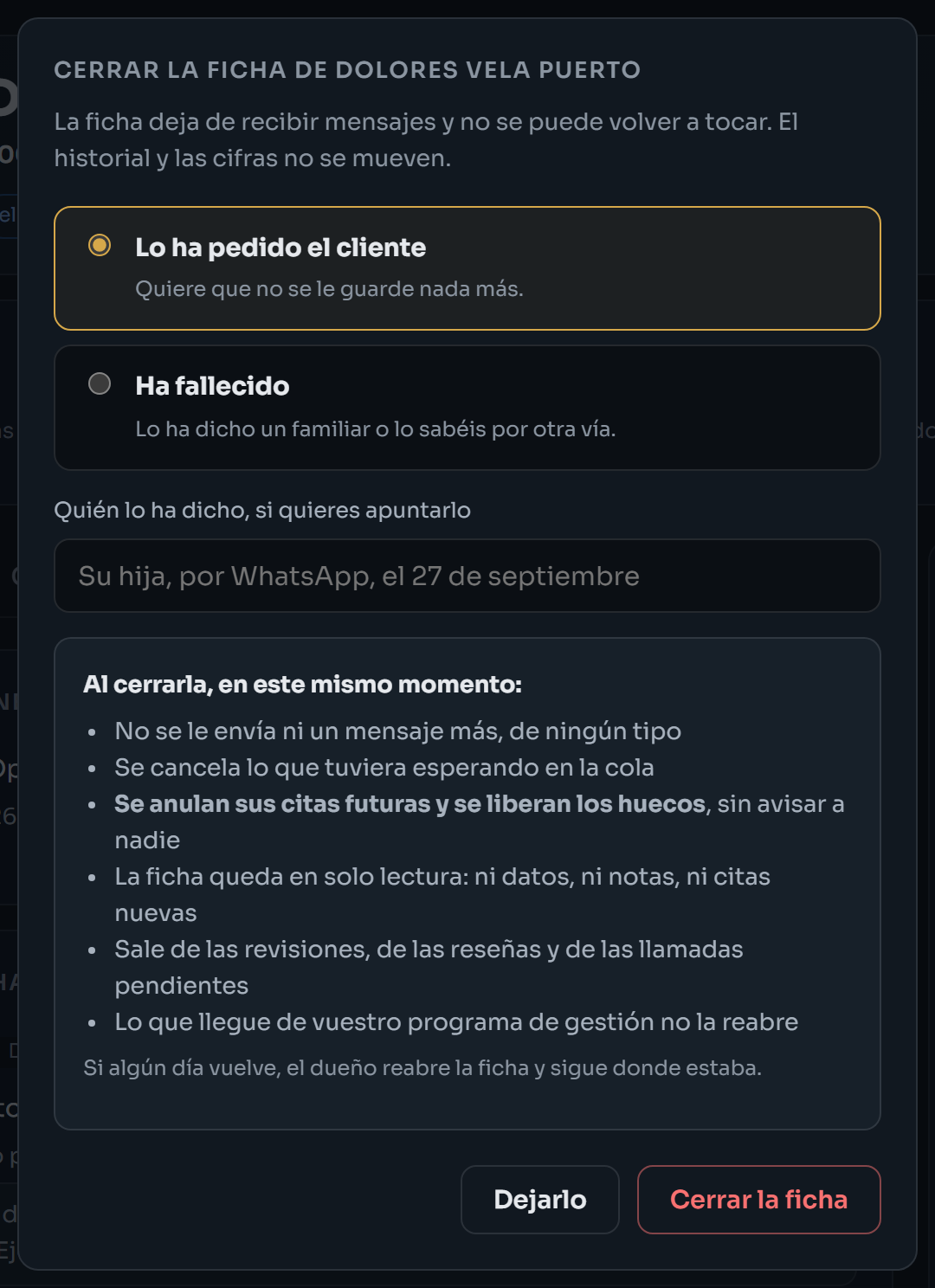
  1. En Nexodia, Fichas, busca a la persona y baja hasta el final.
  2. Pulsa Cerrar la ficha y marca Ha fallecido.
    Ventana para cerrar la ficha, con la opción Ha fallecido y quién lo ha dicho
    Cerrar la ficha: elige Ha fallecido y, si quieres, apunta quién lo ha dicho.
  3. Si quieres, apunta quién os lo ha dicho. Confirma.
Desde ese momento no se le escribe nada, aunque tenga citas en GIO. Borra en GIO las que tuviera por delante. Lo que ya vino y compró sigue contando en vuestros números.
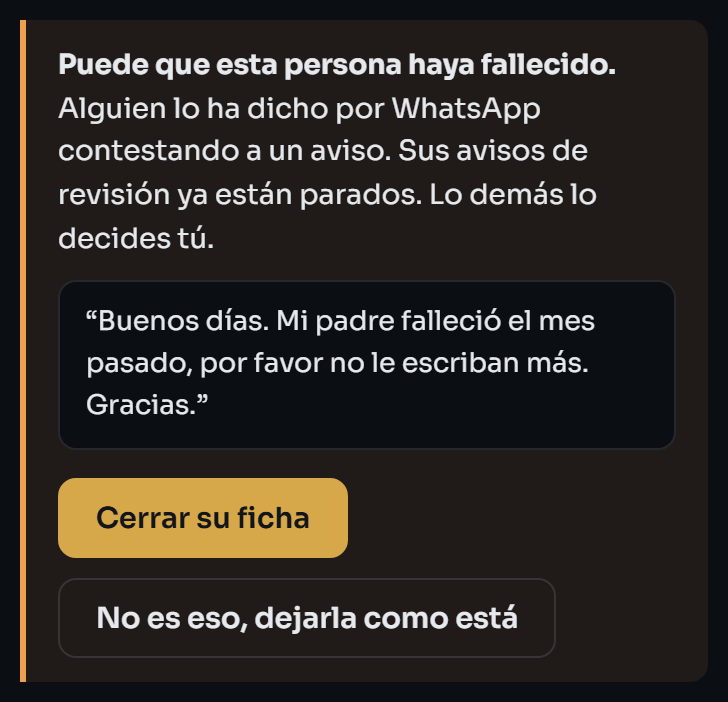
Si lo han dicho por WhatsApp, el sistema ya ha parado sus avisos y te lo deja puesto en Inicio con un botón para cerrarla de un toque. Nunca la cierra solo: lo confirmáis vosotros. Si te equivocas de ficha, avisa a Aitor, que es quien puede reabrirla.
Aviso de Inicio de que alguien ha dicho por WhatsApp que una persona ha fallecido
Si lo dicen por WhatsApp, sale este aviso en Inicio.
El aviso dentro de la ficha, con lo que escribió la familia y los botones Cerrar su ficha y No es eso
Y en su ficha, lo que escribió la familia, con Cerrar su ficha o No es eso.
Viene alguien sin cita
  1. Ábrele ficha en GIO siempre que se pueda. Si compra o encarga algo, siempre. Si no compra nada, ofréceselo por si quiere que le tengáis localizado; si no quiere, no pasa nada.
    Ficha de cliente nueva en GIO: nombre, apellidos, correo, móvil y teléfonos
    La ficha de cliente en GIO. Se abre con el icono de la persona con el +, arriba a la derecha. El móvil y los teléfonos, aquí.
  2. Con su ficha, apúntale en GIO una cita a la hora a la que ha venido, vinculada a ella. También si compra o encarga algo.
    Ventana Añadir Cita de GIO: cliente, asignado, tipo, fecha, estado y notas
    Añadir cita en GIO: el Cliente se elige de su ficha con los tres puntos; Asignado es quién la atiende.
  3. En Nexodia, en Asistencia, márcala como que vino. Si ha comprado algo, casi siempre sale ya marcada.
    Pantalla de Asistencia con los botones Vino y No vino en cada cita
    La cita apuntada en GIO sale en Asistencia como cualquier otra: márcala Vino.
No le llega ninguna confirmación: el sistema ve que la cita es para ahora mismo y que esa persona ya está en la tienda.
Con la cita, al día siguiente le llega la petición de reseña y su aviso de revisión se aplaza un año. Una compra sin cita cuenta para su revisión, pero sin cita no le llega la petición de reseña. Y sin ficha no hay a quién escribir: no le llega nada.
Alguien pregunta por un mensaje que le ha llegado
  1. En Nexodia, Fichas, busca a la persona.
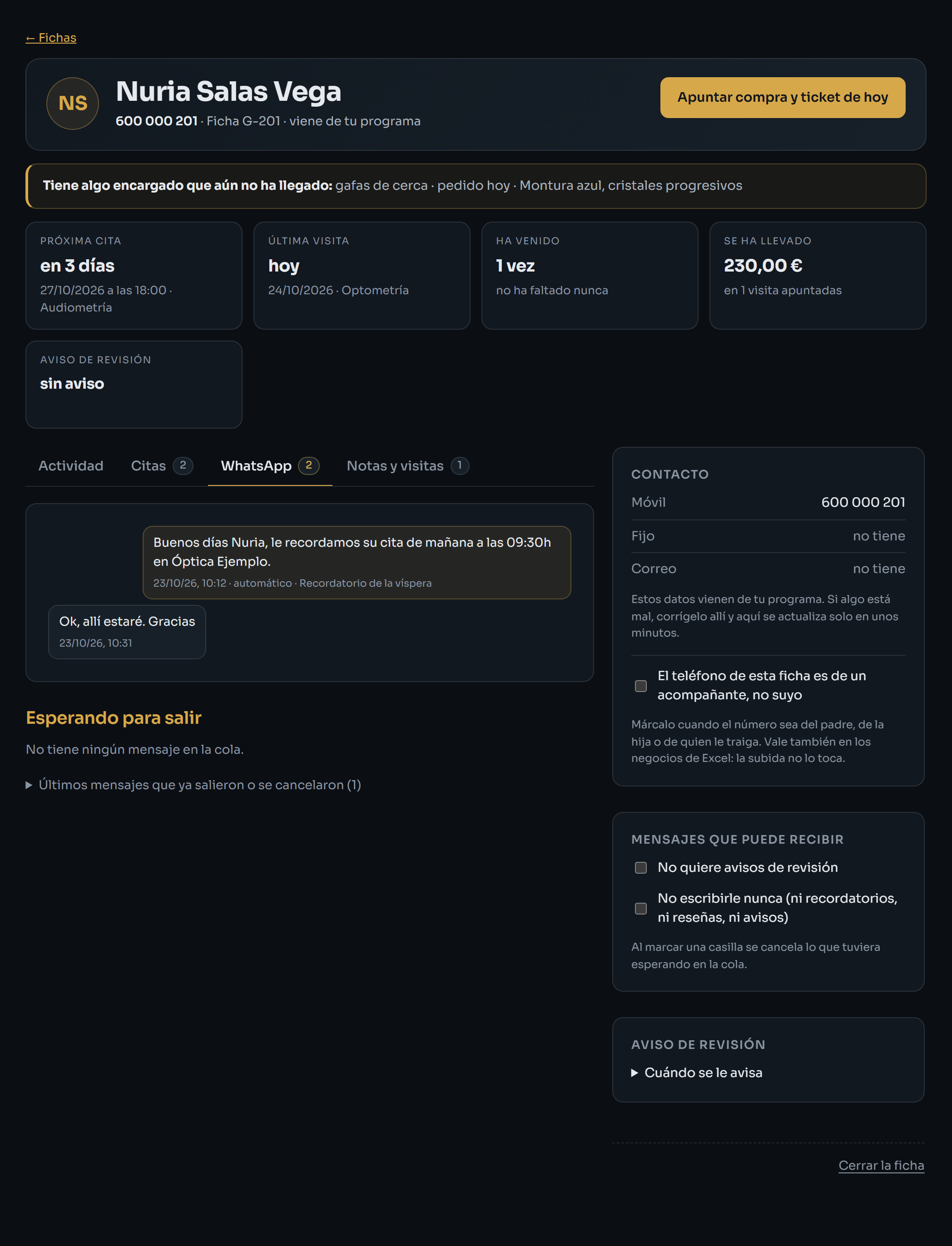
  2. En su ficha están sus citas, los mensajes que se le mandaron y su conversación de WhatsApp.
    Pestaña Actividad de la ficha, con lo que viene y lo que ya ha pasado
    Actividad: sus citas y los mensajes que salieron o están esperando.
    Pestaña WhatsApp de la ficha, con el recordatorio y la respuesta de la persona
    WhatsApp: la conversación, con lo que se le mandó y lo que contestó.
Ahí ves qué se le dijo, cuándo y si contestó.
Un teléfono está mal o falta
  1. Corrígelo en su ficha de GIO. Nexodia lo coge solo en unos minutos.
    Ficha de cliente nueva en GIO: nombre, apellidos, correo, móvil y teléfonos
    La ficha de cliente en GIO. Se abre con el icono de la persona con el +, arriba a la derecha. El móvil y los teléfonos, aquí.
    Contacto de la ficha: móvil, fijo y correo, que vienen de GIO
    En la ficha de Nexodia los teléfonos solo se miran: vienen de GIO y se corrigen allí.
Un teléfono vale si tiene nueve cifras. Si no las tiene, el sistema no se lo inventa ni lo recorta: lo deja apartado y manda a esa persona a Llamadas.
La agenda de Nexodia se te queda pequeña o no ves el día entero
La barra de arriba de la agenda, con Día, Semana, menos, Ajustar y más
Arriba de la agenda: −, Ajustar y +, a la derecha de Día y Semana.
  1. Arriba, al lado de Día y Semana, tienes −, Ajustar y +.
  2. + acerca: las citas se ven más altas y caben más nombres.
  3. − aleja: se ve más rato de golpe.
  4. Ajustar encaja el día entero en la pantalla.
El tamaño que elijas se queda puesto para la próxima vez que abras la agenda en ese ordenador.
Estás en la tienda que no es
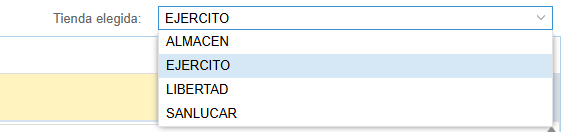
En GIO, la tienda elegida, arriba de la agenda: una cita apuntada en otra tienda le llega a esa persona con la dirección de esa otra tienda.
Selector Tienda elegida de la agenda de GIO, con Almacén, Ejército, Libertad y Sanlúcar
En GIO, la tienda elegida, arriba a la derecha de la agenda.
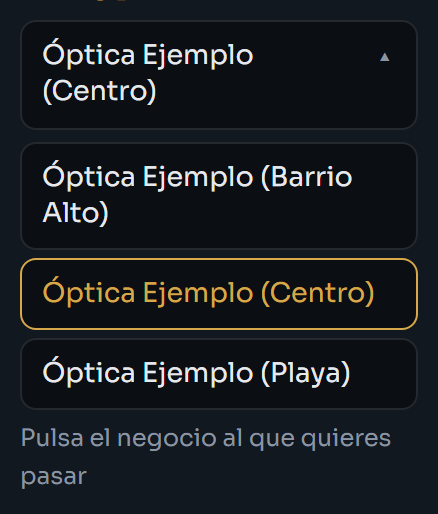
En Nexodia, el selector de centro, arriba del todo: cada tienda tiene sus citas, sus fichas y su WhatsApp. Mira siempre arriba.
El selector de centro de Nexodia abierto, con las tres tiendas
El selector de centro de Nexodia, arriba a la izquierda: tócalo y elige la tienda.

Lo que hace el sistema solo

Esto no hay que hacerlo ni comprobarlo: ya está en marcha.

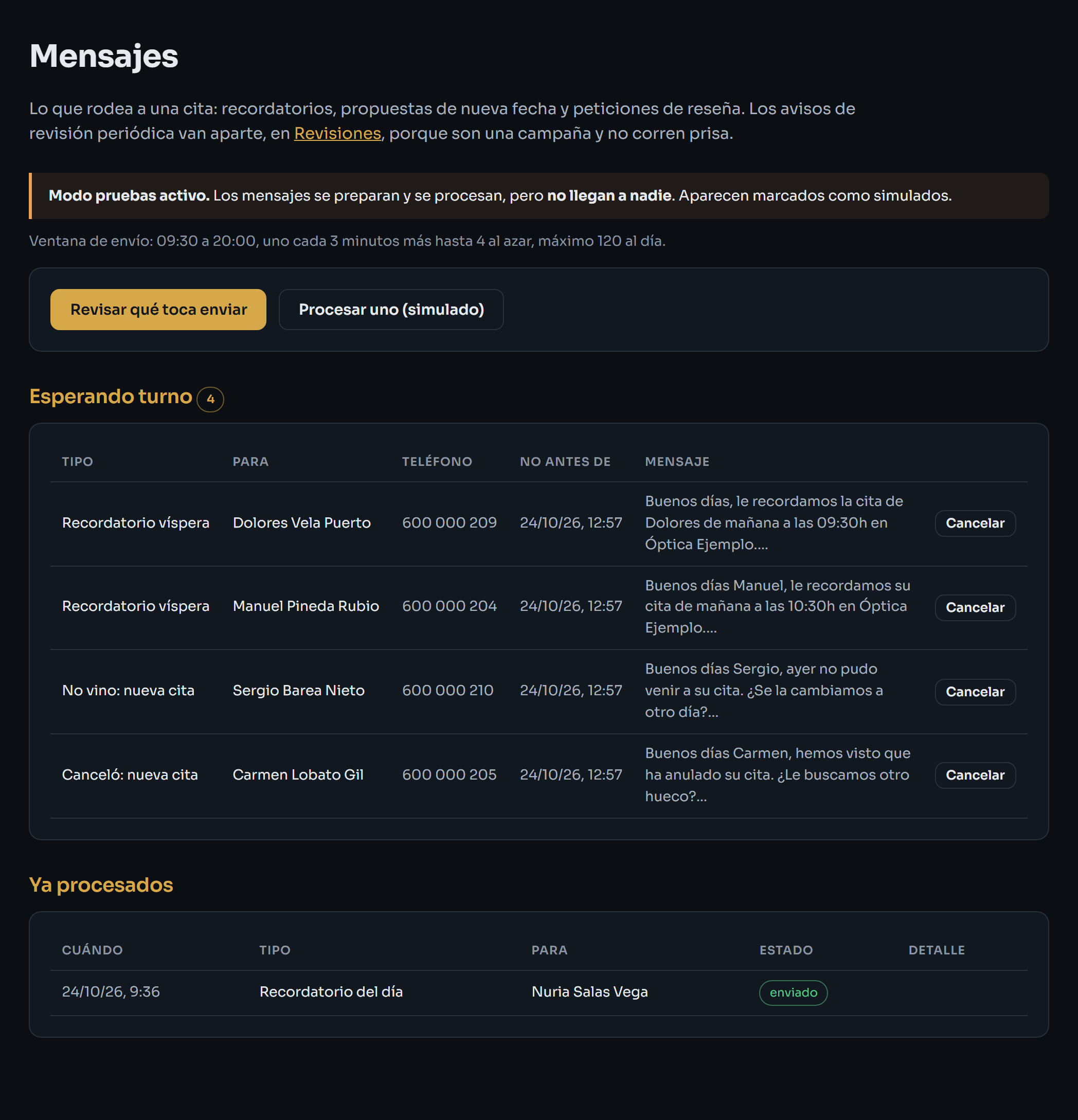
Pantalla de Mensajes con lo que espera su turno y lo que ya salió
En Mensajes se ve lo que está esperando su turno y lo que ya salió. Solo se mira.
  • Lee GIO cada minuto: las citas, los clientes y los encargos. No hay que apuntar nada dos veces.
  • Confirmación al apuntar la cita en GIO, con el día, la hora y la dirección de vuestro centro. Sale a los siete u ocho minutos, para dejar corregir un error. A quien entra sin cita no le llega.
  • Recordatorio el día antes y otro el mismo día. Si contesta al primero, el segundo ya no sale.
  • Aviso si le movéis la cita en GIO.
  • Su encargo ya está aquí, al ponerlo LISTO en GIO.
  • Petición de reseña al día siguiente, a quien vino o retiró su encargo, si no la ha dejado ya.
  • Mensaje a quien no vino, al marcarlo en Nexodia, y a quien anuló, ofreciéndole otra cita si aceptó recibir comunicaciones.
  • Aviso de revisión al año de su última visita en GIO, solo a quien lo aceptó, y una repesca a los días si no contesta. Las audiometrías no cuentan para la revisión de la vista.
  • Avisa en Inicio de las citas de GIO sin cliente vinculado, para que no se queden sin mensajes.
  • Lee lo que contesta la gente: si alguien pide no recibir más avisos, lo marca en su ficha, y si contesta cualquier otra cosa deja su aviso como contestado. Nunca contesta por su cuenta.
  • Todo con calma: en horario, con minutos entre mensaje y mensaje y un tope al día, para que WhatsApp no bloquee el número.
Si la cita es para el día siguiente, no le llega el recordatorio de la víspera: ese mismo día ya le llegó la confirmación. Con dos días o más de antelación le llegan todos.

Lo que conviene no hacer

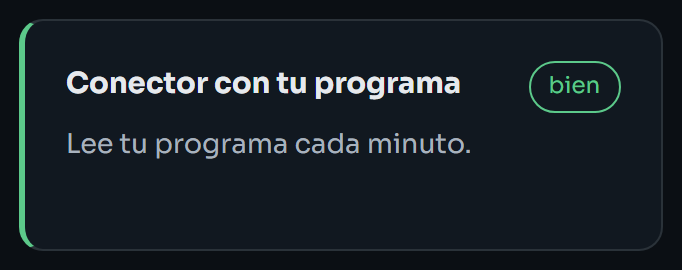
Tarjeta del Estado del sistema: Conector con tu programa, en verde
Si el usuario de GIO deja de funcionar, esta tarjeta de Inicio se pone en rojo y dejan de llegar las citas.
  • No apuntes en GIO una cita sin vincularla a su cliente. Sin cliente no le llega nada.
  • No dejes la asistencia sin marcar en Nexodia. Es lo que dispara casi todo.
  • No dejes en LISTO encargos que ya se han llevado.
  • No toques en GIO el usuario de Nexodia (VICTOR NEXODIA): es con el que el sistema lee vuestra agenda. Si se borra o se le cambia la clave, deja de llegar todo.
  • No contestes por el sistema. Lo que os escriban se contesta desde el móvil de la tienda, como siempre.

Guascone · Nexodia. Si algo no cuadra, díselo a Aitor y nos lo cuenta.